数据导入工具使用帮助
导入前准备
你需要准备好商品数据和学生数据的execl表,可以放在同一个execl文件中,也可以放在不同的文件中。
WARNING
注意:学生数据应剔除不困难的数据
初始化数据库
此阶段会检查数据库是否建表,如未建表则会自动建表,一般自动完成无需关注
检查数据库
此阶段会检查数据库是否已经有数据,系统只允许在没有数据的情况下进行导入数据
数据库中已有数据时
则会提示用户进行备份并清除数据库。点击备份后会自动将数据目录以.zip压缩文件形式备份到桌面,然后删除现有的数据库并重新完成初始化。
导入商品
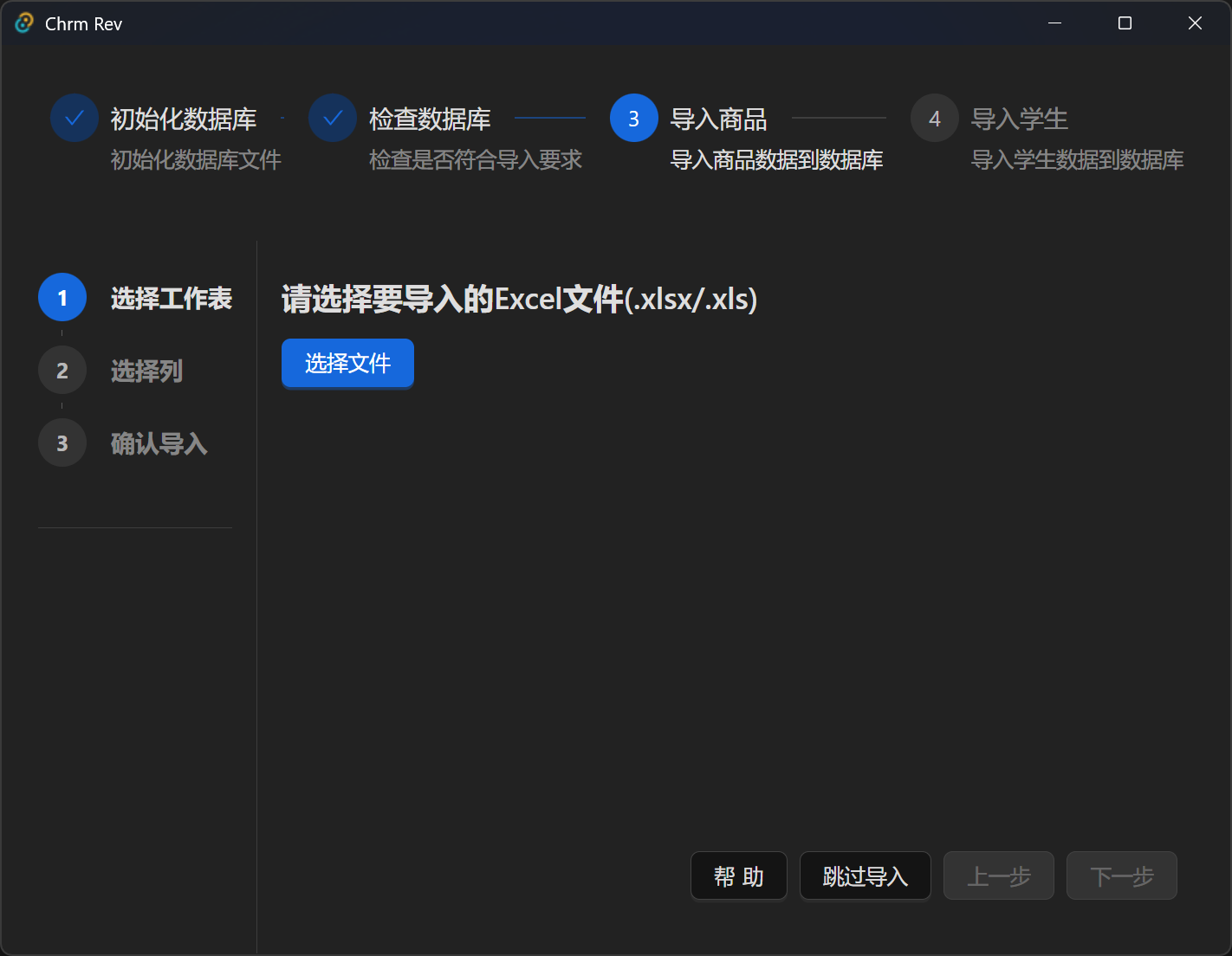
在导入商品界面中,首先需要选择需要导入的execl数据文件(.xls/.xlsx)。
在这里你可以通过将文件拖动进窗口快捷选择,或者是点击选择按钮选择文件
选择文件后,系统会列出该execl文件中所有可用的表格(sheet)
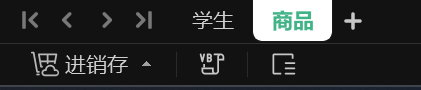
excel文件中的可用工作表
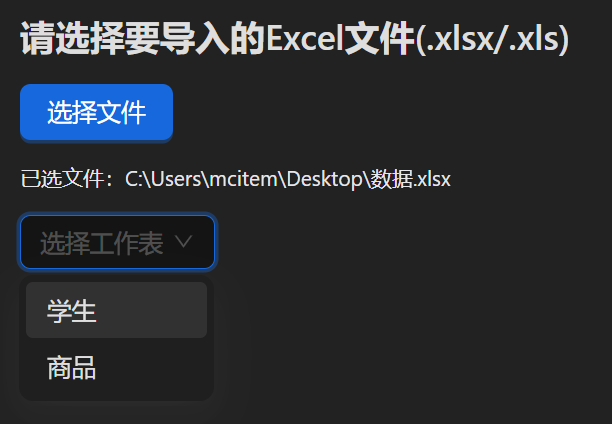 提示选择工作表
在选择完工作表,并点击下一步后,系统会尝试加载该execl文件并列出前5行数据。
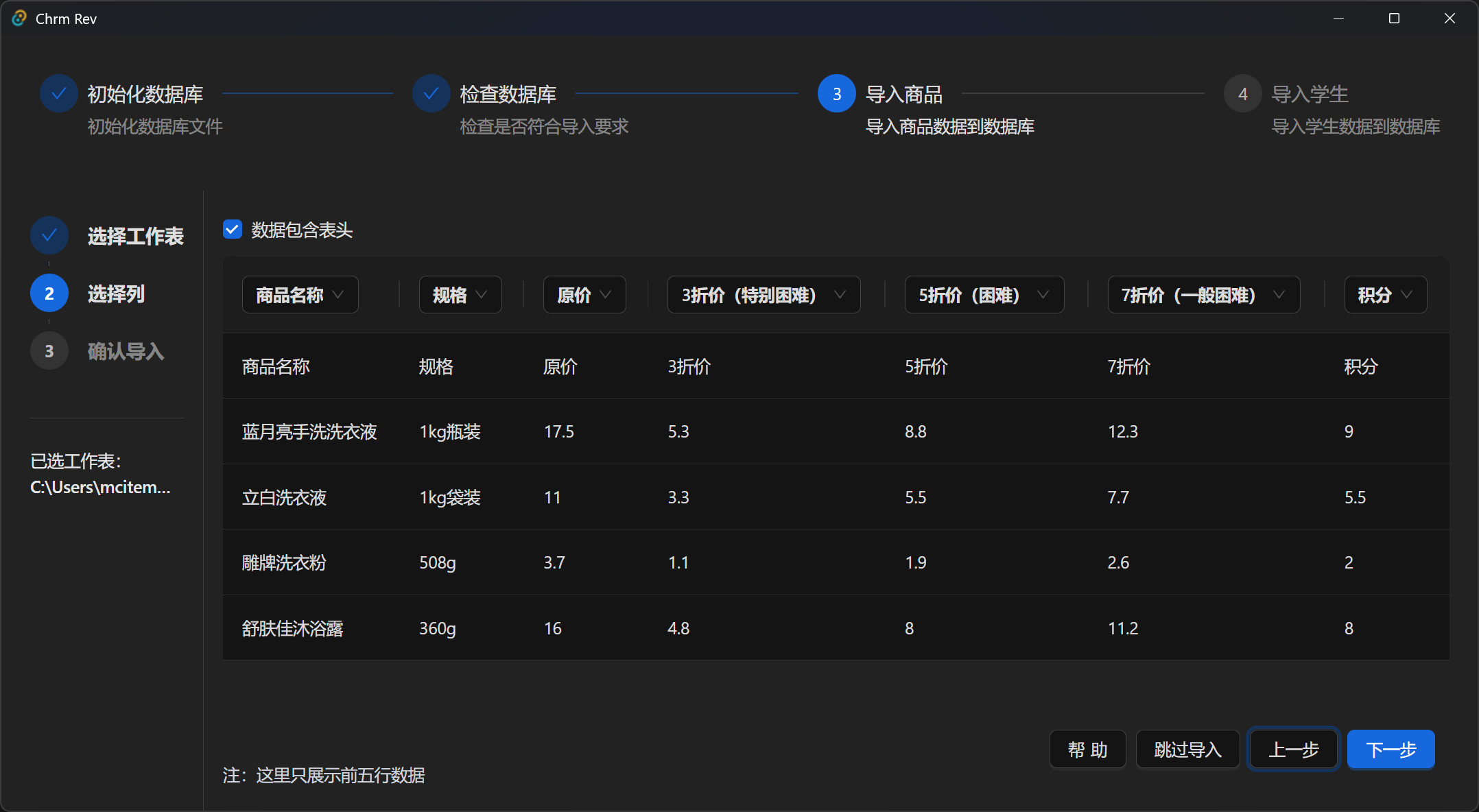
在选择数据列这一步,你需要为数据配对正确的信息列。这一步数据会尝试将表格第一行数据的值与表头比对,如果相符就会自动匹配。
如果系统自动匹配失败,你需要手动点击表格数据上方的选择器,为其配对正确的表头
导入商品时,除id外,所有的列都需配对成功才允许点击下一步进行导入。
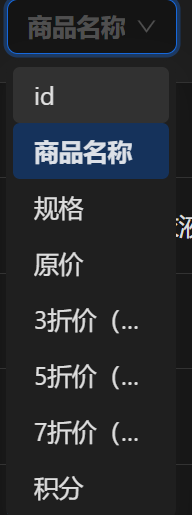
如果你的execl数据表格中第一行数据是表头,请勾选数据包含表头。然后在下一步(即这里加载出来的前五行,第一行是表头信息。那就应该勾选。如果加载出来的5行都是具体的数据,就应该取消勾选数据包含表头)

配对列信息并点击下一步后,会进入导入预览界面
在导入预览中,请确认这些数据是否与你要导入的第一行数据相同,并确认总数据量,特别要核对价格是否正确。
在这里的id(数据库主键)可以为空(即当上一步没有指定时),导入时系统会自动分配id。如果你导入数据时配对了id,则会使用导入时提供的id.
WARNING
请注意,商品id不允许有重复(也作为商品编号使用。
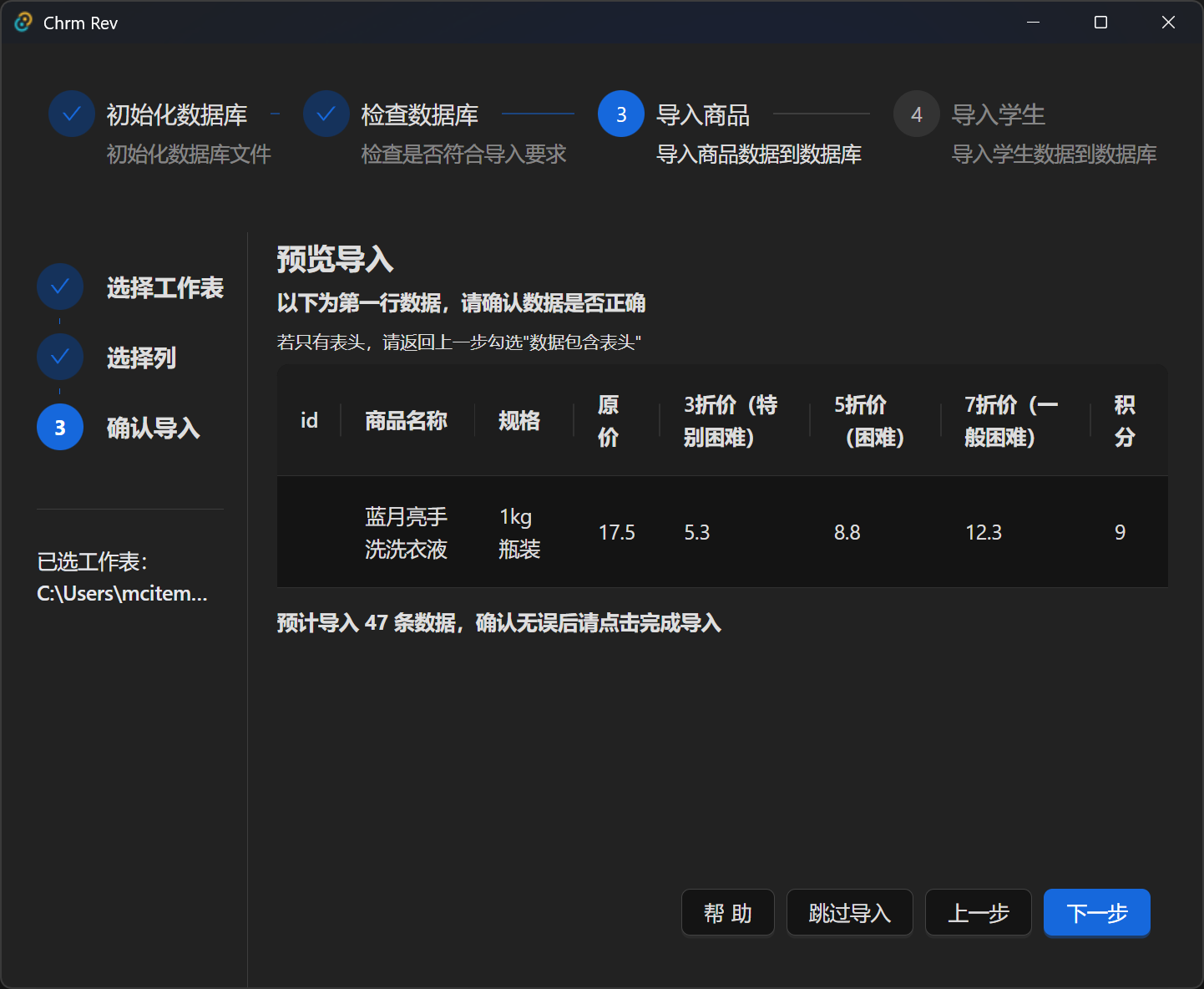
点击下一步后,系统会尝试导入数据。并提示成功导入几条数据。
导入学生
WARNING
注意:你不应该导入不困难的学生数据,请提前剔除并只保留经认定的学生数据
认定级别只支持识别一般困难、困难、特别困难。分别对应三种价格,如果导入的数据等级名称与此不同,会被认为是不困难,从而初始化余额变成0.00
导入商品后,系统会跳转到导入学生界面。 此界面的操作逻辑与导入商品相同,相同操作方法不再赘述
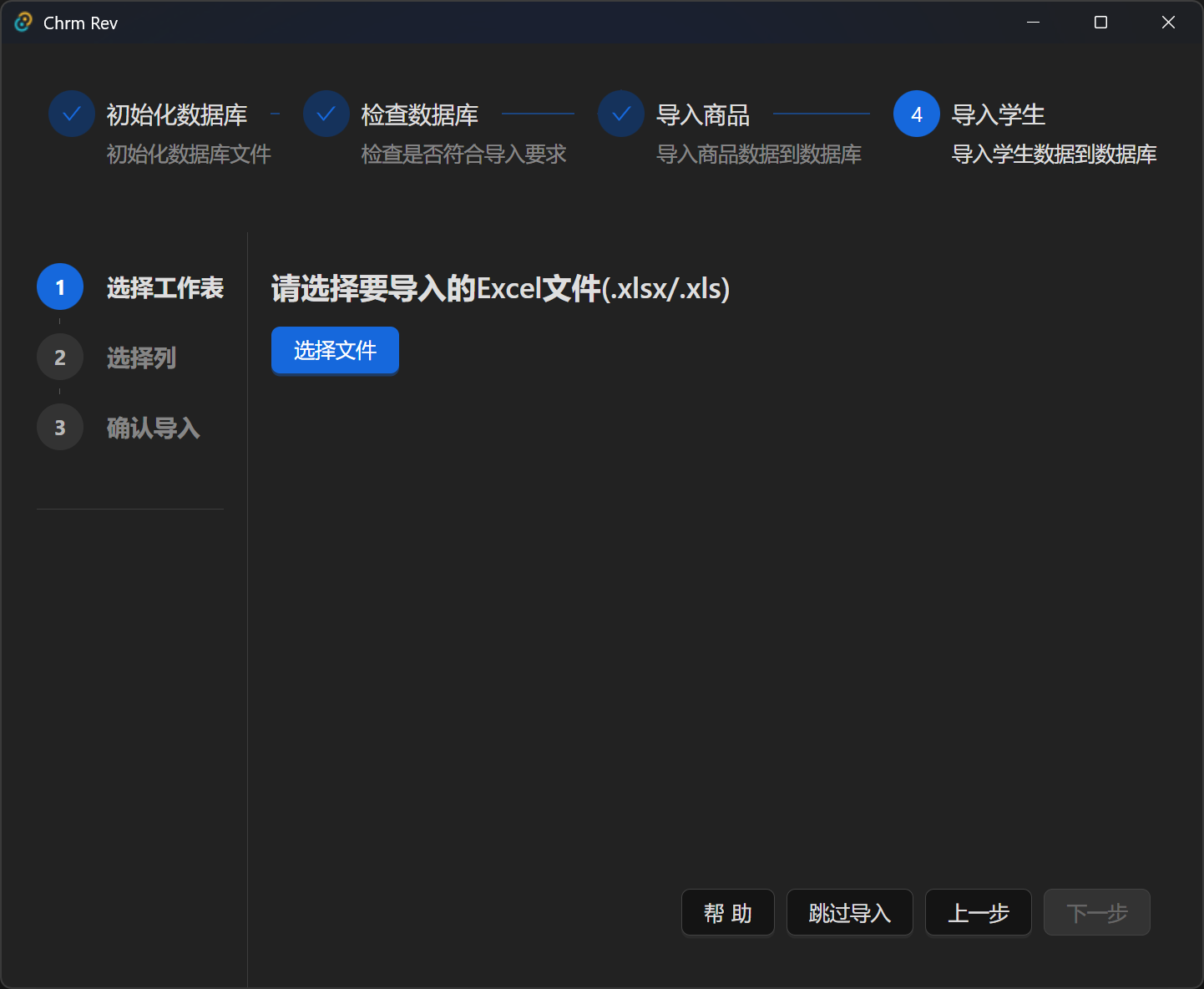 导入学生 选择工作表
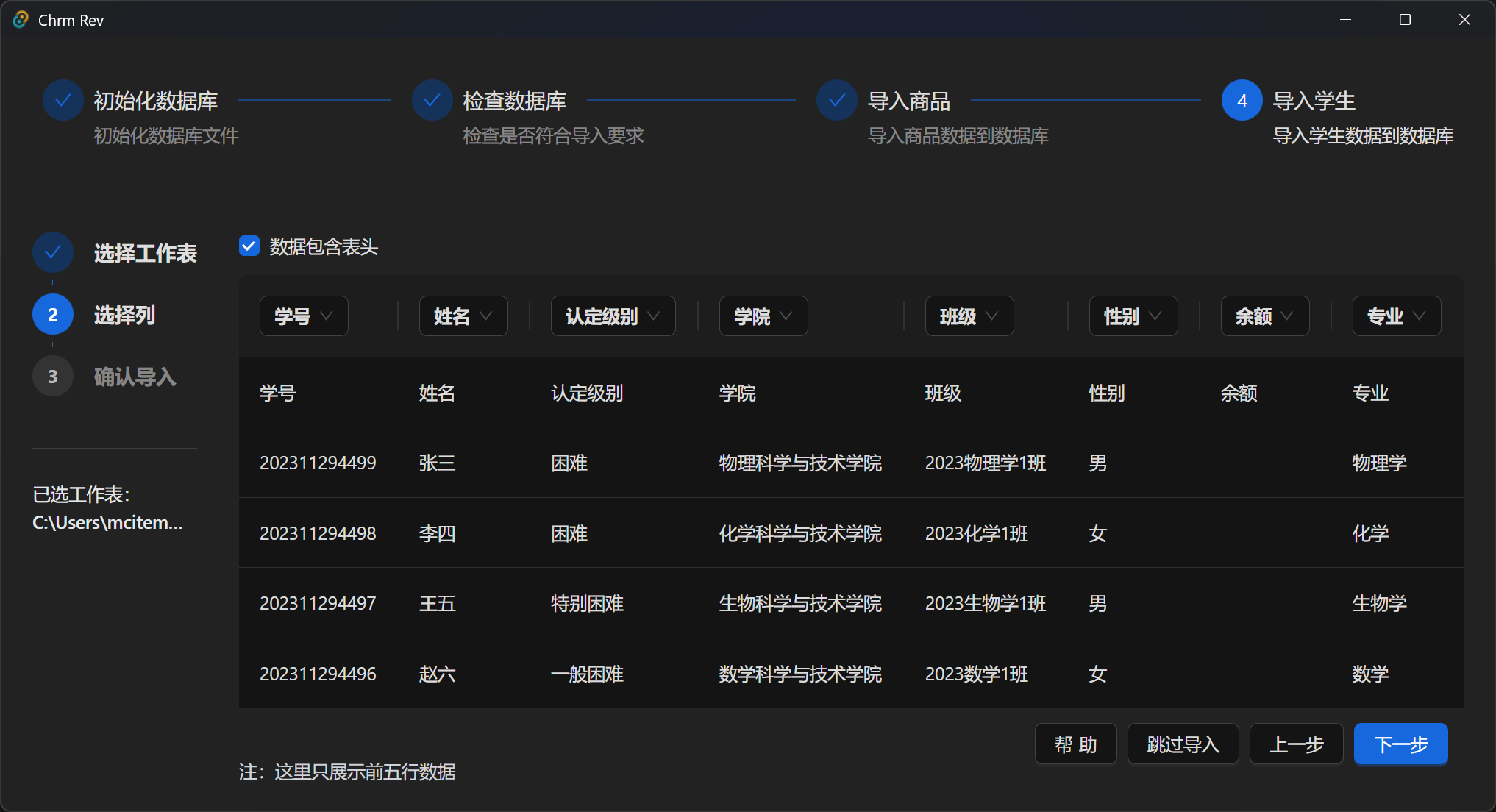 导入学生 选择列
导入学生时,必需的列只有(姓名、学号、认定级别)
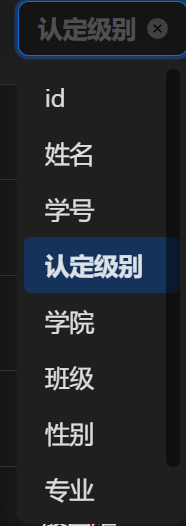
其中学号不允许有重复。如果没有学号,也可以使用身份证替代学号列进行导入(因为身份证与学号相同不会重复。
余额列可以空着不选,余额如果没有数据,会自动依据余额配置初始化额度。如果设置了数据就会设置为你设置的数据。
id列与导入商品时的id行为相同,作为数据库主键,不能重复,不提供会自动按顺序生成
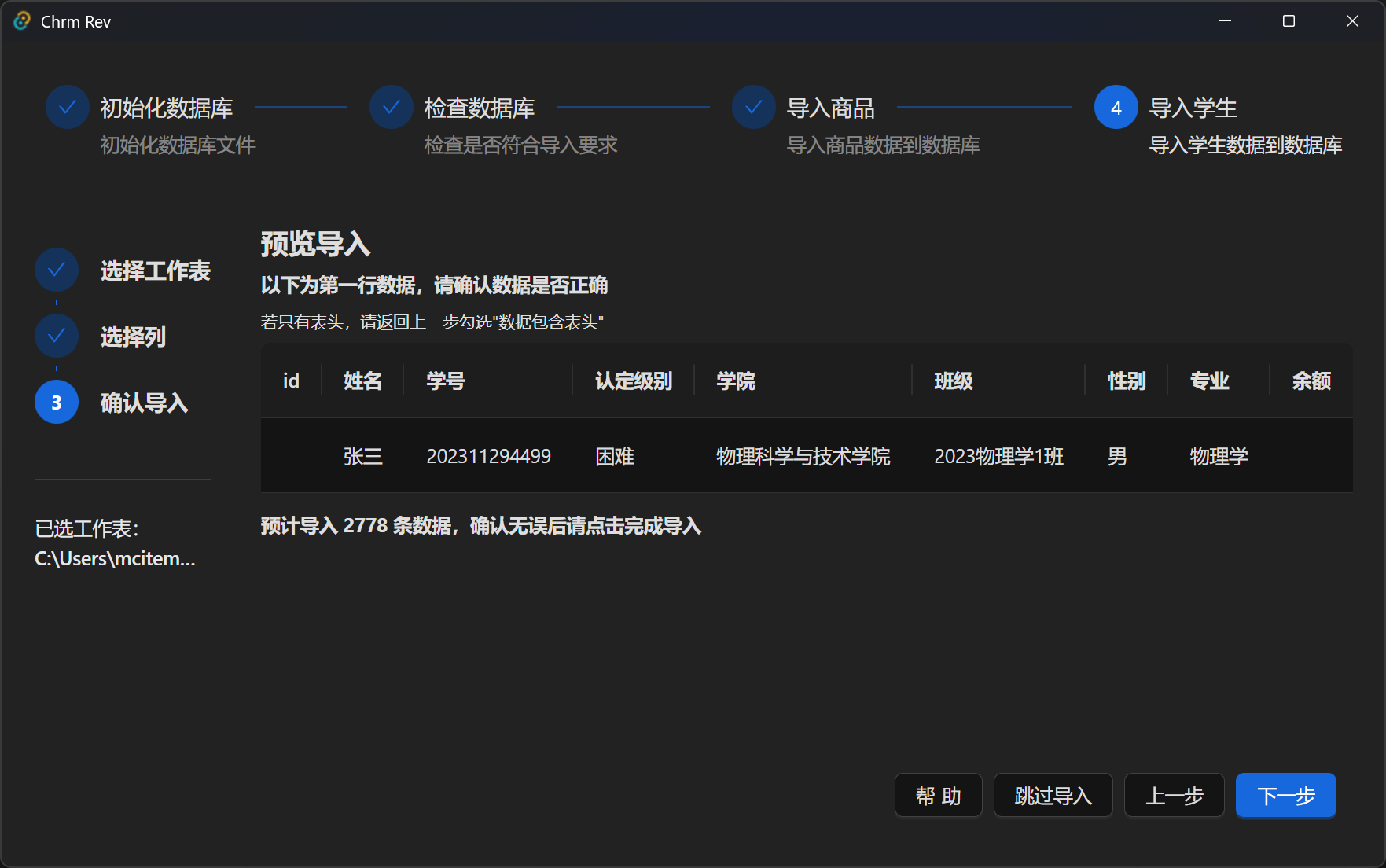
在导入学生的第三步预览中,请检查是否和预期的数据是否相同(id、余额、等其他非必填列显示为空是正常的。
点击下一步后将导入学生数据、并自动返回桌面。
导入后工作
在使用导入工具导入后,你应该对数据进行检查。
使用菜单-管理-数据导出工具,将数据导出成一个execl文件。文件自动保存到桌面,命名为chrm-rev_年-月-日_时-分-秒_xxxxxx.xlsx
此文件会有两个子工作表,一个为item,即商品
此表的表头含义
| id | name | spec | price | p_easy | p_normal | p_hard | p_score |
|---|---|---|---|---|---|---|---|
| 商品id | 商品名称 | 规格 | 原价 | 一般困难(7折价 | 困难(5折价 | 特别困难(3折价 | 积分价格 |
请检查是否和预期的数据相同
另一个为stu,含义为学生表
| id | name | student_no | difficulty_level | secondary_school | class | sex | major | balance |
|---|---|---|---|---|---|---|---|---|
| 学生id | 学生姓名 | 学号 | 认定级别 | 学院 | 班级 | 性别 | 专业 | 余额 |
请检查是否和预期的数据相同、特别是困难认定级别是否被错误的识别成不困难、初始化的余额是否和预期相同、(一般困难、困难、特别困难)不同级别的人数是否对应正确
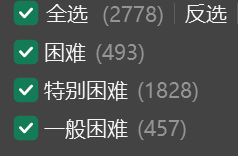
如果数据检查有问题,请重新导入!!!
datagrip
你也可以使用datagrip直接编辑数据库导入数据。